


Draw Anime - AR Tracing App
4.359.00 レビュー
アプリの仕様
- バージョン
- 1.1.41
- 更新日
- ライセンス
- Free
- ダウンロード数
- 50,000,000+
- デベロッパー
- Braly JSC
- カテゴリ
- アート&デザイン
- プラットフォーム
- Android, iOS
スクリーンショット
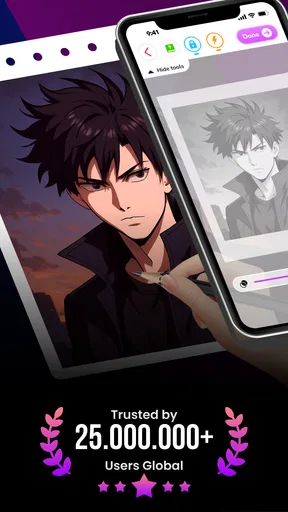
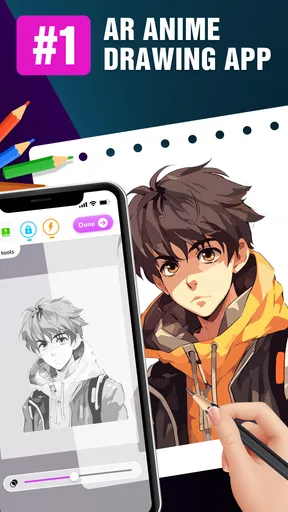
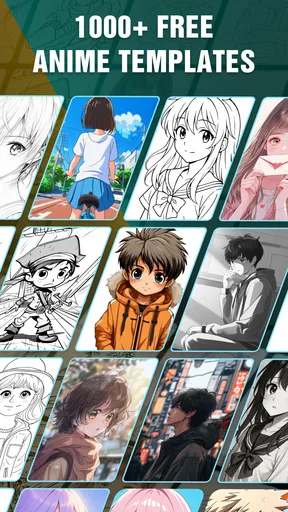
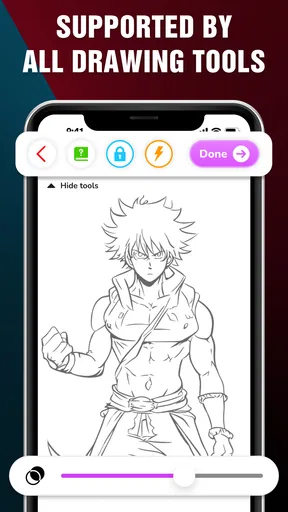
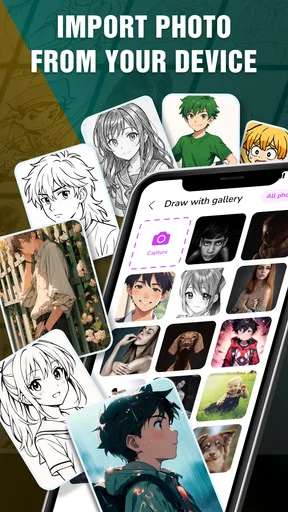
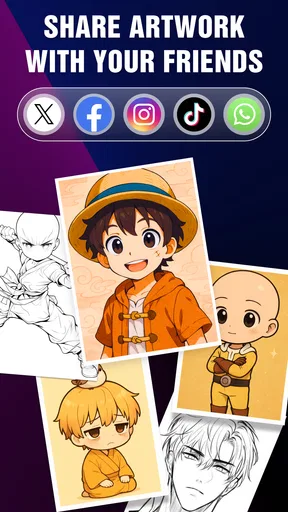
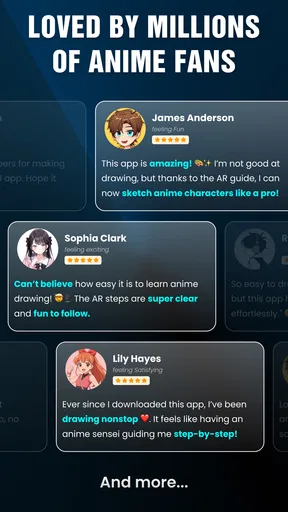
 分析者 AppCompare
紙にアニメ風の絵を描きたいけれど、下絵を写すのが難しい。そんなときに試したいのが、カメラ越しに手本を見ながらなぞるタイプの描画アプリです。Draw Anime - AR Tracing Appは、画面上の見本を実物の紙に重ねて描くためのアプリ。完成した絵を自動で作るというより、手を動かして線を引く練習を助けてくれる道具です。
私は、白紙を前にすると最初の一筆で迷う人や、好きなキャラクター風の絵を描く入口を探している人に向いた発想だと感じます。一方、スマートフォンを見ながら紙に描くため、姿勢や画面の読みやすさ、手の動かしやすさが使い心地を左右します。ここでは、操作のわかりやすさだけでなく、どんな人や場面なら使いやすいか、どこに負担が残るかも含めて見ていきます。
見本を追いやすいか、操作に迷いにくいか
見本を追うときは、絵全体を一度に読み取ろうとせず、輪郭や大きなパーツに分けて確かめると、視線の行き来を整理しやすくなります。私は、描き始める前に紙の向きと端末の位置を決めておくのも大切だと思います。まずは表示された見本をどんな順で追えるかを見て、次に操作や姿勢の工夫を考えます。
白紙から始める負担を減らす仕組み
このアプリの中心は、画面に表示したアニメの見本をカメラ越しに紙へ重ね、輪郭を追いながら描くことです。通常の描画アプリのように画面上で指やスタイラスを動かして完成させるのではなく、スマートフォンを見本台として使い、鉛筆やペンは紙の上で動かします。描き始める位置や大まかな形をつかみやすくなるので、形を頭の中で組み立てるのが苦手な人には助けになります。
ただし、なぞる作業は絵をそのまま複製することとは違います。線をどこまで追うか、細部を省くか、髪や服の境界をどうつなぐかは、描く人が判断します。私なら、最初から細かい顔のパーツを仕上げようとせず、頭や胴体の大きな形だけを薄く写してから、紙の上で描き足します。見本を頼りながらも、自分で線を選ぶ余地を残すほうが、練習として続けやすいからです。
画面の読みやすさは環境にも左右される
ARの見本を使う以上、アプリの表示だけでなく、紙とスマートフォンの位置関係が大切です。スマートフォンを手で持ったまま描くと、紙や端末が動いて線がずれやすくなります。机に置く、端末を安定させる、紙の位置を先に決めるといった準備をすると、描く途中で見本を追い直す手間が減ります。これは派手な機能ではありませんが、実際の使いやすさを左右するポイントです。
画面上の線が見づらいと感じたら、まず照明の反射や紙の位置を調整してみるのがおすすめです。細い線を目で追うのが難しい場合は、全体を一度に写そうとせず、輪郭や大きなパーツに分けて作業すると負担を抑えられます。細部まで正確に再現することより、見本のどの部分を描くかを自分で選べることが、この形式の使いどころです。
選ぶ前に読んでおきたい記事

Tile Explorerは中断や通信断からどこまで戻れるか

Uber Eatsの価値は料理選びから「待ち時間の見える化」へ

テレビのリモコンが見つからない夜に、スマホが頼れる一台になる理由

8 Ball Poolへ移る価値はあるか 狙いと手球の位置を読む対戦の魅力

Family Spaceの位置共有は、家族の連絡をどう穏やかにするか

キャンディークラッシュは失敗しても戻れるか あと一手の判断と中断時の注意点
アプリはアート&デザイン分野の無料アプリで、開発元はBraly JSC。平均評価は4.3で、評価はおよそ14万2千件、インストール数は5,000万回を超えています。多くの人が手に取っている一方、評価の数字だけで自分に合うかは決まりません。私は、画面を見ながら手元を動かす方法が自分に合うか、まず一枚を簡単な下絵として試して判断するのが現実的だと思います。
メニュー操作より、描く姿勢の工夫が効く
このアプリを使うときの操作の中心は、手本を選んで紙に描く流れです。複雑なレイヤー管理やブラシ設定を覚えてデジタル作品を完成させるアプリとは、考え方が異なります。そのため、デジタル作画の多機能なツールに圧倒される人には、紙に鉛筆で描く単純さが魅力になるでしょう。反対に、線の色や太さを細かく設定したい、描画のやり直しを重ねたい人には、一般的なペイントアプリのほうが向いています。
見本と紙を見比べる動作は、視線を画面と手元の間で何度も移すことになります。首や目が疲れやすい人は、短い時間で区切り、全体の形を確認するタイミングを決めておくと続けやすくなります。最初に紙の端と見本の向きをそろえておけば、途中で端末を動かした際にも位置を戻しやすくなります。細かい線を長時間追うより、短い練習を重ねる使い方が合っています。
手の動かしやすさと感覚の負担を考える
紙に描く方式は筆記具を使い慣れた人には自然でも、画面と手元を見比べる負担や、同じ姿勢を続ける疲れは残ります。私は、線の正確さを急ぐより、工程を小さく区切って休むタイミングを決めるほうが続けやすいと感じます。ここでは、手の動きだけでなく、光や周囲の刺激も含めて考えます。
描く速度を自分で調整できるのは利点
描く動作そのものを紙の上で行うため、タッチ操作で線を引くより、鉛筆やペンに慣れている人には自然に感じられることがあります。指先の細かな画面操作が難しい人でも、普段使う筆記具で大きな輪郭を描く方法なら試しやすいかもしれません。ただし、紙に線を引く動作が難しい場合や、端末の画面と紙を同時に扱うのが負担になる場合は、別の方法のほうが楽です。誰にとっても簡単だとは言えません。
手が疲れやすいときは、顔の目や髪の細部から始めず、まず大きな輪郭だけをなぞるのが実用的です。さらに、見本全体を一度に完成させる必要はありません。今日は顔の外形だけ、次は髪の流れだけというように、工程を小さく区切れます。私はこの「どこまで描いたら休むか」を先に決める使い方が、描画に慣れていない人や集中を長く保ちにくい人にも役立つと思います。
一方で、線をなぞることに意識が集中すると、握る力が強くなったり、同じ姿勢を続けたりしがちです。線が少しずれたからといって何度も描き直すより、全体のバランスを見て次のパーツへ進むほうが、練習としては気持ちを保ちやすいでしょう。紙の上に鉛筆で薄く下描きをし、納得できた部分だけ濃くする方法も、失敗を気にしすぎる人には向いています。
視覚や感覚に敏感な人は、描く条件を整えたい
画面の見本と紙の線を見比べるスタイルは、視覚情報を行き来させる作業です。画面の明るさや周囲の照明が合わないと見本が追いづらくなることがあります。まぶしさに敏感なら、画面を正面から見られる場所を選び、反射が気になるときは端末や紙の角度を変えてみてください。描画中に画面を頻繁に動かすより、はじめに位置を整えるほうが視線の負担を抑えられます。
音や通知に気を取られやすい人は、静かな時間に短く取り組むのが無難です。これはアプリ固有の設定を前提にした話ではなく、画面と手元を同時に見る作業全般に当てはまる工夫です。小さな子どもと一緒に使う場合も、紙や筆記具を扱う時間を大人が見守り、無理に完成を急がせないほうが楽しみやすいでしょう。対象年齢は3歳以上ですが、年齢表示だけで操作のしやすさや見守りの要否が決まるわけではありません。
場所によって変わる使いやすさ
使いやすさは、アプリの操作だけでなく、端末と紙を安定して置けるかで大きく変わります。机での短い練習と、外出先で場所を探しながら描く場合では、同じ見本でも快適さが違います。私は、使う場面ごとにこの方法が本当に便利かを見極めることが、無理なく続ける鍵だと思います。
机の上なら、短い練習に取り入れやすい
日常的な使い方として想像しやすいのは、宿題や家事の合間に机で紙を広げ、好きなアニメ風の見本を少しだけ描く場面です。紙と端末を安定させておけば、下書きの入口をつかみやすく、絵を描く習慣がない人でも「何から描こう」と迷う時間を減らせます。完成品を一度で仕上げるより、数分の練習を積み重ねたい人に合うでしょう。
外出先でも紙とスマートフォンを置ける場所があれば使えますが、手で端末を支えながら描くのはずれやすく、落ち着いて線を追うには不向きです。膝の上や狭い場所で無理に使うより、机や安定した台があるときに回すのが現実的です。外でさっと絵を描きたいだけなら、紙に直接スケッチするほうが手早い場合もあります。
学びたい内容によって、別の道具との使い分けを
一般的なペイントアプリは、拡大表示や取り消し、色塗りなど、画面上で絵を完成させる作業に強みがあります。紙の質感や鉛筆の動きを身につけたい人には、実物の紙に描くこの方式のほうがしっくりくることがあります。ただし、構図や人体の仕組みを一から理解したいなら、手本をなぞるだけでは学習が偏ります。写真や資料を見て自分で形を組み立てる練習、基礎を解説する教材と併用するほうが、描ける表現の幅は広がります。
もうひとつの使い分けは、完成した絵を保存・編集して共有したいかどうかです。紙に描く工程を楽しみたいなら本アプリの方向性は合いますが、デジタルで色を重ねたり、作品を細かく修正したりすることが目的なら、描画ソフトを選ぶほうが近道です。トレーシングは「正確な絵を自動で得る」方法ではなく、手を動かす練習を始める補助として見ると期待とのずれが少なくなります。
料金と続ける前に知っておきたいこと
無料で始められる点は試しやすい一方、使い続ける前には購入要素や端末との相性も考えておきたいところです。私は、最初の一枚を簡単な下描きとして試し、紙に描く流れが自分に合うかを先に確かめるのがおすすめです。最後に、どんな人なら選びやすく、別の道具を考えたほうがよいのかを整理します。
無料で試せる一方、購入要素もある
ダウンロードは無料ですが、アプリ内購入はアイテムごとに180円から4,460円まであります。無料の範囲でどこまで使えるかを確認し、必要なものがあるときだけ購入を検討するのが安心です。最初から課金を前提にせず、まず手持ちの紙と筆記具で描く感覚が合うか試すのがよいでしょう。アプリ自体の価格が無料でも、追加購入の幅は把握しておきたい点です。
対応する最低OSは7.0で、現行バージョンは1.1.41です。リリース日は2025年1月8日。利用を考えている人は、端末のOSが条件を満たすかを確認してから導入するとスムーズです。なお、OSの条件を満たすことと、画面サイズや端末の置きやすさまで自分に合うことは別なので、実際の描画環境も考えておきましょう。
向いている人、別の方法がよい人
私は、アニメ風の絵に興味があるけれど、白紙からの構図づくりで止まりやすい人、紙に描く練習を始めたい人、短い時間で輪郭をなぞってみたい人におすすめします。見本をきっかけに線を引き、描いたものを自分なりに変えていく使い方なら、単なる模写に終わらず練習につなげられます。子どもと一緒に描く場合も、見本を選ぶところから手を動かすところまで、できる工程を分けて楽しめます。
逆に、手を使った線描が難しい人、画面と紙を交互に見ると疲れる人、端末を安定させる場所がない人には負担が残ります。また、オリジナルのキャラクターを一から設計したい人や、デジタル作品として仕上げたい人には、ペイントアプリや基礎練習用の教材のほうが適しています。トレーシングを続ける場合も、見本の線をそのまま追う段階から、目や髪型など一部を変える段階へ進むと、自分の絵に結びつきやすくなります。
私の結論は、描き始めのハードルを下げる道具としては有用でも、あらゆる描画の困りごとを解決するアプリではないというものです。姿勢や視線移動、手の動かしやすさに合わせて、紙と端末を安定させ、短い工程から試せば、このアプリの良さを活かせます。アクセシビリティを重視する人ほど、評価の高さや利用者の多さだけで決めず、自分の視覚・手の動き・使う場所に合うかを確かめてください。合えば、アニメ風の絵に触れる最初の一歩を、気負わず始められる選択肢です。
メリット
- 拡大・縮小で、細部のトレースにも取り組みやすい。
- AR表示を使い、紙の上に映した下絵をなぞれる。
- アニメ風の見本を参考に、描き始めの形をつかめる。
- 描画の練習に使え、完成度を少しずつ高められる。
- スマートフォンだけで手軽にスケッチを始められる。
デメリット
- AR機能の利用には、カメラへのアクセス許可が必要。
- 端末のカメラ性能や照明によって、投影の見やすさが変わる。
- 画面を固定するため、スマートフォンを支える台があると便利。
- トレース中心のため、何も見ずに描く練習には向きにくい。
- 細かな線を描く場合、紙や端末の位置調整に手間がかかることがある。
Draw Anime - AR Tracing Appに関するよくある質問
Draw Anime - AR Tracing Appとはどんなアプリですか?
Draw Anime - AR Tracing Appは、アニメ風のキャラクターを描く練習をサポートするトレースアプリです。対応する画像を画面に表示し、カメラ映像や用紙に重ねて見ながら線をなぞることで、輪郭やパーツの配置を学べます。完成した絵を自動で作るアプリではなく、手を動かして描画の基礎を練習するためのツールとして考えるとよいでしょう。
使い始めるのにカメラや特別な道具は必要ですか?
ARトレース機能を使う場合は、端末のカメラへのアクセスが必要になることがあります。カメラ映像に画像を重ね、紙の上で線をなぞる使い方を想定しているため、スマートフォンを安定させるスタンドがあると描きやすくなります。利用前にアプリの権限表示を確認し、カメラを許可したくない場合にどの機能が使えるかも、端末上で確かめてください。
初心者でもアニメキャラクターを描けるようになりますか?
トレースは、顔の輪郭や目、髪などの形を観察しながら描く練習に向いており、絵を始めたばかりの人にも取り組みやすい方法です。ただし、線をなぞるだけで描画力が身につくとは限りません。画像を見ずに描く練習や、形を自分なりに描き直す作業も組み合わせると、バランスや線の引き方を学びやすくなります。
アプリは無料ですか?広告や有料機能はありますか?
料金体系、広告の有無、アプリ内購入の内容は、配信地域やアップデートによって変わる場合があります。ダウンロード前に、Google PlayまたはApp Storeのアプリ詳細ページで価格表示と購入項目を確認してください。無料で入手できる場合でも、一部の画像や機能が有料だったり、広告が表示されたりする可能性があります。購入を避けたい場合は、端末の購入制限も設定しておくと安心です。
対応端末や利用時に気をつけることはありますか?
AR機能の動作や使いやすさは、端末のカメラ、OSのバージョン、画面サイズなどによって異なることがあります。対応条件はストアのアプリ情報で確認し、インストール後は明るい場所で端末をしっかり固定して試すとよいでしょう。カメラを使う際は、周囲や撮影範囲に個人情報が映り込まないよう注意してください。また、アプリ内の画像を公開・共有する場合は、利用条件や権利関係も確認しましょう。


